Seleziona l'app su quale hai problemi
IBO Player
Apri l'app, trova i codici sull'applicazione e inseriscili qui sotto 👇
Entrambi i codici sono obbligatori.
Bob Player
Apri l'app, trova i codici sull'applicazione e inseriscili qui sotto 👇
Entrambi i codici sono obbligatori.
RoyalX (Android)
1 Se i canali non si vedono o si bloccano, entra in IMPOSTAZIONI → Disconnessione, quindi effettua nuovamente l'accesso.
2 Prova un server diverso (SERVER 2, SERVER 3, SERVER 4, SERVER 5). Se il problema continua, cambia server finché la visione non torna stabile.
3 Se in fase di accesso ricevi un errore di credenziali non corrette, cambia server e riprova fino a quando la connessione va a buon fine.
⚠️ Attenzione: quando inserisci le credenziali nell'app, assicurati di non lasciare spazi vuoti dopo l'utente o la password.
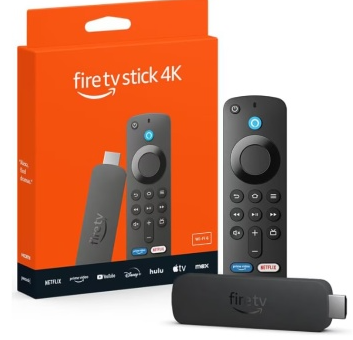
Fire TV Stick
⚠️ Su Fire TV Stick l'app corretta è RoyalX (si installa con l'app Downloader e il codice 2758017, non dall'Amazon Appstore).
⚠️ Inserisci Utente e Password esattamente come scritti, senza spazi prima o dopo.
1 Se i canali non si vedono o si bloccano, apri RoyalX, vai in IMPOSTAZIONI → Disconnessione e, quando rientri, dalla schermata SELECT PANEL accedi scegliendo un server diverso (prova SERVER 2, poi 3, poi 4) con Utente e Password, finché la visione torna stabile. Se in accesso compare un errore di credenziali, cambia server e riprova.
2 Spegni completamente la Fire TV Stick togliendo l'alimentazione per 20–30 secondi, poi riaccendila e riprova i server.
3 Se dopo aver spento e riacceso la Fire TV Stick (passo 2) il problema continua, esegui un ripristino di fabbrica della Fire TV Stick. Segui questo tutorial video:
https://www.youtube.com/watch?v=BJOfusBsVQ0&t=29s
Dopo il ripristino, reinstalla RoyalX con Downloader (codice 2758017) e accedi con Utente e Password.
iPhone / iPad
📱 Se usi dati mobili attiva la Modalità aereo per almeno 2–3 minuti, poi disattivala e riprova ad accedere all'app.
📶 Se invece utilizzi il Wi-Fi, spegni il modem togliendo la corrente per 3–4 minuti, poi riaccendilo e prova di nuovo.
💻 PC Windows
1 Disinstalla l'applicazione completamente dal tuo PC e reinstallala da zero.
2 Se dopo la reinstallazione il problema persiste, installa un VPN sul tuo computer. Noi suggeriamo Proton VPN perché ha anche un piano gratuito.
⚠️ Attenzione: quando inserisci le credenziali nell'app, assicurati di non lasciare spazi vuoti dopo l'utente o la password.
Mac
1 Disinstalla l'applicazione completamente dal tuo Mac e reinstallala da zero.
2 Se dopo la reinstallazione il problema persiste, installa un VPN sul tuo Mac. Noi suggeriamo Proton VPN perché ha anche un piano gratuito.
⚠️ Attenzione: quando inserisci le credenziali nell'app, assicurati di non lasciare spazi vuoti dopo l'utente o la password.
💳 Pagamento app
Per usare l'app sulla Smart TV serve la licenza dell'app: un pagamento una tantum di 3 €. Si paga una sola volta, per questo dispositivo.
⚠️ Hai più abbonamenti? Inserisci l'Utente dell'abbonamento della persona a cui appartiene (quello con il problema), non un altro.
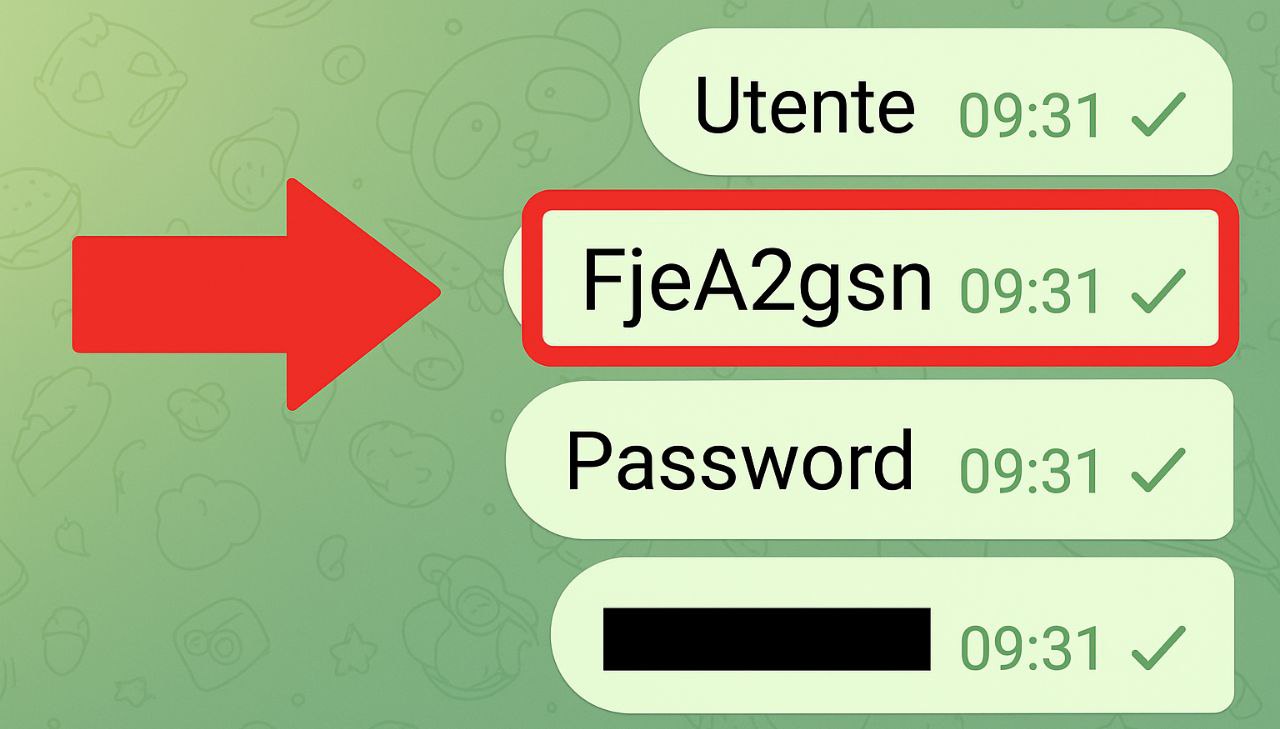
➡️ Trovi Utente nel messaggio che hai ricevuto su Telegram insieme alla password.
Guarda l'esempio qui sotto 👇
⚠️ Hai più abbonamenti? Inserisci l'Utente dell'abbonamento della persona a cui appartiene (quello con il problema), non un altro.
➡️ Trovi Utente nel messaggio che hai ricevuto su Telegram insieme alla password.
Guarda l'esempio qui sotto 👇
Per assistenza: @ROYALTV22